


Uno de los principales dolores de cabeza al contar con varios equipos Android (móviles, tabletas, smart TV…) es mantener todas tus aplicaciones sincronizadas en cada uno de ellos. En el pasado, esto era un gran problema debido a que la única solución que existía era instalar manualmente las apps en cada equipo, lo que suponía un derroche de tiempo y esfuerzo.
Sin embargo, Google Play Store ya cuenta con una función nativa en la tienda de aplicaciones que permite sincronizar tu biblioteca. Esto significa que, por ejemplo, las apps que tengas instaladas -y las nuevas que descargues en tu móvil Android– también se instalarán en los demás dispositivos Android vinculados a tu cuenta de Google Play Store.
Gracias a la sincronización, crearás un ecosistema digital de manera fácil y segura donde siempre tendrás a la mano todas tus apps. En este artículo aprenderás lo que debes hacer para habilitar esta práctica función de Google Play Store.
Pasos para activar la sincronización de apps de Google Play Store
Si quieres que todas las aplicaciones que tengas en tu teléfono principal, y las nuevas que descargues, se instalen en tu tableta, Android TV y demás equipos con Google Play Store asociados a tu cuenta, solo deberás hacer lo siguiente:
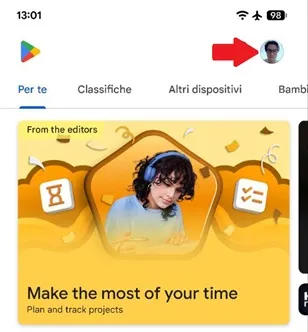
– Entra en la tienda Google Play Store del dispositivo Android en donde estén todas las apps que quieres sincronizar y toca la foto de tu perfil, que está ubicada en el ángulo superior derecho de la pantalla.

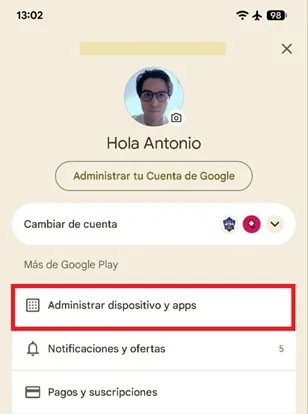
– Se abrirá un menú, allí selecciona la opción «Administrar dispositivos y apps».

– Ahora, presiona sobre la función que lleva por nombre «Sincroniza las apps con los dispositivos».


– Finalmente, una vez dentro de la sección, marca la casilla de los equipos en donde quieres realizar la sincronización automática y confirma los permisos si Google Play Store te los solicita.


Fuente: Trecebits